Cara Mudah Setting HP Cross jadi Modem PC

Posted by rion hanger

Cara Mudah Setting HP Cross jadi Modem, selamat pagi sobat HTC kali ini akan berbagi seputar Info Handphone yaitu HP Cross Jadi Modem | Cara Mudah Setting HP Cross jadi Modem PC , memang banyak sekali Handphone (HP) yang sekarang ini dijadikan modem untuk bisa berinternetan termasuk HP Cross.
Trik Cara Mudah Mensetting Hp Cross Menjadi Modem anda bisa gunakan pada Hp Cross CB96T, Hp Cross CB86T, Hp Cross CB85T, Hp Cross CB85AT, Hp Cross CB82B, Hp Cross GG52A dan HP Cross Lainya.
Sebelum anda Setting HP Cross Jadi Mode sebaiknya anda mempersiapkan alat alat tempur supaya bisa connect ke PC anda. silahkan download dulu toolnya berikut ini :
  • USB Driver untuk Phone Suite           [Download]
  • Phone Suite v2.0901.07                       [Download]
  • MTK USB Driver                                [Download]
  • Ebook Panduan Modem Hp Cross     [Download]
Jika sudah di download, silahkan dilanjutkan Step berikutnya.

Step by Step Cara Mensetting Hp Cross Menjadi Modem

1.Untuk menggunakan aplikasi Modem tahap pertama yang harus dilakukan adalah Instal terlebih dahulu usb driver
2.Kemudian buka aplikasi ”Phone Suite”
3.Kemudian klik “settigs”

4.Pilihan pada bagian atas pada posisi “General” kemudian colokan kabel data ke dari computer ke handphone stelah connect pilih “Com Port”
5.Sesuaikan COM port dengan port yg digunakan anda bisa melihatnya di “Device
manager”dengan meng klik kanan mouse lalu pilih Manage
6.Lalu klik “Device Manager” lalu klik Port(COM&LPT)

7.Sesuaikan Com port pada phone suite sesuai dengan yg terdetect di port misalkan yg
terdetect (COM14) seperti pada gambar maka yang digunakan COM14.
8.Lalu klik pilihan atas pada posisi “Create Conennection”
9.Sesuaikan jaringan sesuai dengan kartu yang sobat gunakan contoh apabila anda
menggunakan IM3 maka anda pilih “IM3 gprs”
10.Kemudian klik “ Create”
11.Apabila telah muncul peringatan “Create connection successfully!” Lalu Klik OK Setelah itu klik pilihan diatas pada posisi “Dial Up”
12.Kemudian klik “Dial Up”
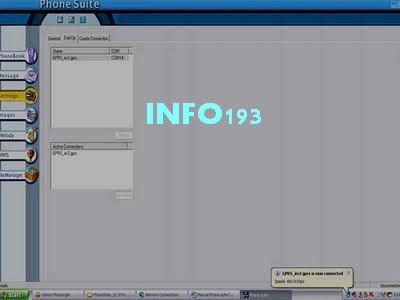
13.Dan apabila conneksi modem berhasil terhubung akan muncul tanda conneksi disudut kanan bawah seperti contoh pada gambar dibawah

“GPRS_im3gprs is now connected” menandakan modem sudah berhasil dihubungkan.
Semoga artikel HP Cross Jadi Modem | Cara Mudah Setting HP Cross jadi Modem PC bermanfaat untuk anda.

More about → Cara Mudah Setting HP Cross jadi Modem PC

Cara Membuat Web Browsing Sendiri

Posted by rion hanger

  Nah kali ini saya akan memberi tau Rahasia membuat Web Browsing Sendiri . Ikuti perintah yang ada di bawah dan jalankan .
Untuk pertama-tama siapkan
   -Microsoft Visual Basic 6
   -Rokok 1 Bungkus

1.Awal-awal buka Microsoft Visual Basic 6 nya

klik gambar di atas agar lebih jelas

2.Lalu buka komponen berikut :
   -5 Command Buton
   -1 Text Box
   -1 Label
   -1 Webbrowser
   -1 Proggress Bar

3.Dan tata komponen berikut seperti ini :
klik gambar di atas agar lebih jelas 

4.Cara nya :
   *CommandButton Captionnya anda ganti dengan Back, Forward, Refresh, Stop dan Go
   *Label Captionnya saya ganti Done
   *TextBox Text kalau bisa Kosong aja.

5.Sekarang Masukkan kode kode berikut, caranya doble klik pada tool / tombol yang sudah kita buat.

 - Back
On Error Resume Next
WebBrowser1.GoBack

  - Forward
On Error Resume Next
WebBrowser1.GoForward

  - Refresh
On Error Resume Next
WebBrowser1.Refresh

  - Stop
On Error Resume Next
WebBrowser1.Stop

  - GO
On Error Resume Next
WebBrowser1.Navigate Text1.Text

6.Progress Bar. Langsung Copy dan Paste Code ini pada Form Code

Private Sub WebBrowser1_ProgressChange(ByVal Progress As Long, ByVal ProgressMax As Long)
On Error Resume Next
If Progress = -1 Then ProgressBar1.Value = 100
Label1.Caption = "Done"
ProgressBar1.Visible = False
If Progress > 0 And ProgressMax > 0 Then
ProgressBar1.Visible = True
Image1.Visible = False
ProgressBar1.Value = Progress * 100 / ProgressMax
Label1.Caption = "Loading " & Int(Progress * 100 / ProgressMax) & "%"

End If
Exit Sub
End Sub

7.Resize Form. Langsung Copy dan Paste Code ini pada Form Code

Private Sub Form_Resize()
On Error Resume Next
WebBrowser1.Width = Me.ScaleWidth
WebBrowser1.Height = Me.ScaleHeight - 1680
End Sub 

8.Lalu coba kita lihat hasil kita dengan pencet F5 
Jika eror silahkan di cek kembali ,atau komentar di bawah .

jika berhasil ,hasil nya akan seperti ini
klik gambar di atas agar lebih jelas

9.Jika sudah tidak eror Klik File>Make Project>Save

More about → Cara Membuat Web Browsing Sendiri

Cara Sharing Printer Windows 7

Posted by rion hanger

   Nah, pada postingan kali ini akan dilanjutkan tutorial bagaimana cara share printer agar bisa digunakan untuk meng-print dari beberapa komputer lain dalam satu jaringan
Pada dasarnya hampir sama antara Sharing Folder di Windows 7 pastikan harus menghidupkan terlebih dahulu akses share file.
  • Buka Start > Control Panel, pilih Network and Internet dan lanjutkan dengan klik Network and Sharing Center.
  • Klik Change Advanced Sharing Settings. Kemudian pilih turn on semua dari sekian banyak pernyataan yang tersedia. Perintah tersebut berfungsi agar komputer lain bisa mengakses file yang Anda share.
  • Setelah itu, klik Save Changes.

Cara Sharing Printer Windows 7

  • Buka Start > Device and Printers
  • Klik kanan pada printer yang akan di share
  • Pilih "Printer Properties"
  • Pilih tab "Sharing” dan Centang pada opsi “Share this printer"
  • Masih pada tab Sharing, Klik “Additionel drivers”, agar printer share bisa diakses oleh sistem operasi berbeda (misal Windows XP), maka Centang x64 dan x86
Setting di Komputer Client

Pastikan Komputer Host/Server menyala dan sudah membuat sharing printernya (baca setting komputer host/server diatas), dan pastikan juga Printer dalam keadaan ON
  • Buka Start > Device and Printers
  • Pada window Device and Printers, klik “Add a printer” pada menu bagian atas.
  • Pilih Add network, wireless, or Bluetooth printer, lalu klik Next.
  • Jika komputer, printer, dan jaringan berjalan dengan baik, maka secara otomatis printer akan muncul di daftar seperti gambar di bawah ini.
  • Jika Anda sudah menemukan Share Printer seperti gambar diatas. Pada tahap berikutnya, Klik “Next”, “Next” saja dan “Finish”.
Dari langkah-langkah diatas anda sekarang bisa menggunakan printer yang terinstall di satu komputer bisa Anda gunakan lewat komputer lain dengan satu syarat harus satu jaringan. Selamat Mencoba!!!
More about → Cara Sharing Printer Windows 7
Vicky Prasetya. Powered by Blogger.